
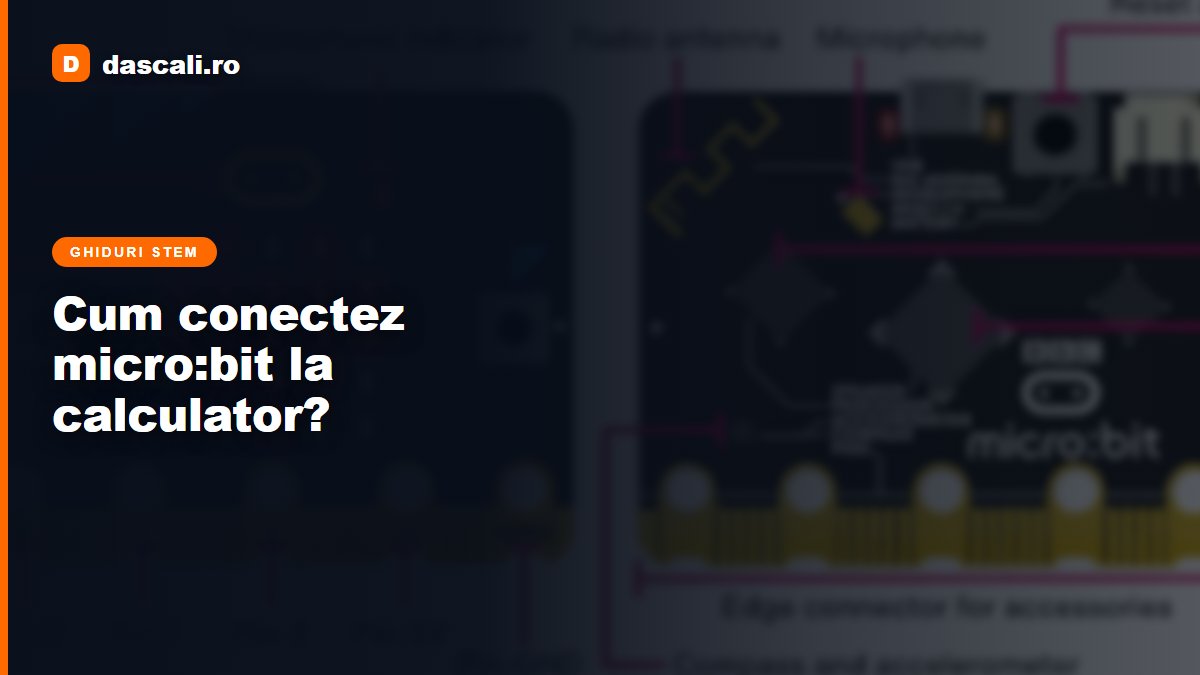
Cum să conectez micro:bit la computerul meu
Micro:bit poate fi conectat la computerul sau dispozitivul dvs. cu un cablu micro USB care poate transfera date (nu doar să încarce). Datele pot fi trimise și primite între BBC micro:bit și computer, astfel încât programele pot fi descărcate de pe Windows, Mac, ChromeOS (Chromebooks) și Linux (inclusiv Raspberry Pi) pe micro:bit prin această conexiune USB de date.
Conectați-vă
Conectați capătul mic al cablului la micro:bit, iar celălalt capăt la portul USB al computerului. Micro:bit va apărea ca o unitate de disc numită MICROBIT.
Pe micro:bit v1.x, un LED galben va clipi (pe spatele micro:bit) pentru un moment când vă conectați, apoi va rămâne aprins, după cum se arată în videoclipul de mai jos:

Pe micro:bit 2.x există două LED-uri pe spatele micro:bit. LED-ul roșu suplimentar (indicator de alimentare) se aprinde și rămâne pornit, LED-ul galben, ca în versiunea anterioară, va clipi scurt când conectați dispozitivul, apoi va rămâne aprins împreună cu LED-ul roșu.
Puteți folosi un hub USB între computer și micro:bit, dacă este necesar.
Sfat practic pentru profesori
Dacă lucrați într-o sală de clasă cu mulți elevi, este recomandat să pregătiți cablurile în avans și să verificați dacă fiecare dintre ele transferă date, nu doar încarcă. Multe cabluri standard de încărcare arată la fel, dar nu suportă transferul de date. Marcați cablurile corespunzătoare cu bandă colorată pentru a evita confuziile în timpul orei. Este o bună practică să testați conexiunea cu cel puțin o zi înainte de lecție, pentru a vă asigura că totul funcționează fără probleme.
Dacă nu vedeți dispozitivul MICROBIT...
1. Verificați dacă cablul USB poate transfera date și încercați un alt cablu
2. Încercați cu un alt computer
3. Verificați dacă micro:bit se va monta în modul MAINTENANCE, ținând apăsat butonul de alimentare/resetare în timp ce îl conectați.
4. Verificați sistemul de operare pentru a vedea dacă dispozitivul este montat, dar nu se afișează:
Windows — Deschideți Manager dispozitive și verificați la „Unități de disc"
Mac OS — Deschideți Disk Utility din Applications > Utilities
Chrome OS — Deschideți aplicația Fișiere.
Ubuntu — Deschideți Discuri
Raspbian — Deschideți managerul de fișiere
În orice utilitar, micro:bit ar trebui să fie listat ca dispozitiv extern.
Primul program după conectare
După ce micro:bit apare ca unitate de disc pe computerul dvs., sunteți gata să încărcați primul program. Cel mai simplu mod este prin editorul online MakeCode, accesibil la makecode.microbit.org. Acolo puteți programa vizual cu blocuri sau direct în JavaScript și Python.
Iată cum decurge procesul pas cu pas:
- Deschideți makecode.microbit.org în browserul dvs.
- Creați un proiect nou și scrieți sau aranjați programul dvs.
- Apăsați butonul Descarcă — se va salva un fișier cu extensia .hex
- Copiați sau mutați fișierul direct în dispozitivul MICROBIT
- LED-ul galben va clipi în timpul transferului — așteptați să se oprească
- Programul pornește automat după finalizarea transferului
Pentru utilizatorii mai avansați, este disponibilă și conexiunea directă prin WebUSB, care permite încărcarea programelor cu o singură apăsare de buton, fără copierea manuală a fișierelor. Această funcție funcționează cel mai bine în browserul Google Chrome.
Deconectare
Pentru a deconecta micro:bit, scoateți cablul USB din dispozitiv sau din computer.
micro:bit va păstra ultimul program care a fost executat pe el, astfel încât puteți scoate în siguranță dispozitivul USB și data viitoare când îl conectați, programul va începe să funcționeze din nou.
micro:bit se va demonta, de asemenea, când este repornit și apoi se va reconecta. Acest lucru se întâmplă de fiecare dată când este flashat cu un program nou.
În Windows este posibil să primiți notificarea „Alegeți ce se întâmplă cu dispozitivele amovibile".

În macOS este posibil să primiți notificarea „Discul nu a fost scos corect".

Acesta este un comportament normal și puteți ig
Comentarii